合集
從你手邊的工作開始。
全部使用情境
資料庫裡的每一個工作流程。
用語音重構程式碼
試著說:“把重試邏輯抽成獨立函式,加一個最大嘗試次數參數,並更新所有呼叫處。” · 在 Cursor 中的示意範例
像對同事說話那樣描述這次變更;Cue 會在你的編輯器裡修改程式碼,並說明它動了哪些地方。
在 Notion 裡草擬一個有結構的頁面
試著說:“把這個整理成一個有結構的頁面:我們應該開一個 beta 候補名單——給早期使用者的權益、一個簡單的報名表單,以及一組三封的郵件序列。把各個區塊草擬出來。” · 在 Notion 中的示意範例
讓游標停在 Notion 的文字欄位裡,說出一個還很亂的想法,就能拿到標題、重點與下一步,作為草稿供你審閱。
把一個口述的想法變成社群貼文
試著說:“把這個寫成一則貼文:我們剛把匯出時間從四分鐘降到九秒——而修正只是加了一個資料庫索引。” · 在 X 中的示意範例
像告訴朋友那樣說出這個想法;拿到一則貼合該平台的貼文,發布前先審閱。
口述一封 Outlook 郵件
試著說:“謝謝你的更新。週四下午兩點我可以。請提前把議程寄給我。” · 在 Outlook 中的示意範例
讓游標停在內文裡,使用已設定的 Dictation 快速鍵說話,然後在決定是否寄出之前先審閱草稿文字。
在 Google Docs 裡語音輸入
試著說:“專案更新:草稿已準備好供審閱。審閱日期尚未確認。” · 在 Google Docs 中的示意範例
讓游標停在文件裡,使用已設定的 Dictation 快速鍵說話,然後在繼續寫之前先審閱文字。
發出一則更像樣的 Slack 回覆
試著說:“回覆:週二的截止日期沒問題,但 API 那部分要延到週五——把 Marco 也標註上,讓他看到。” · 在 Slack 中的示意範例
把重點說一遍,就能拿到一則簡短的 Slack 回覆草稿,寄出前先審閱。
不用機器人也能做會議記錄
試著說:“開始錄製這場會議——決議、負責人與跟進事項。” · 在 Zoom 中的示意範例
由你決定何時啟動桌面錄製。沒有任何東西加入通話;在較長的會議中,Cue 會顯示逐步產生的逐字稿草稿,並在你停止後產生結構化筆記。
解釋你螢幕上的這個錯誤
試著說:“這裡到底哪裡出了問題,最小的修法是什麼?” · 在 Terminal 中的示意範例
卡在一段呼叫堆疊上?直接問出聲。Cue 讀取螢幕上確切的內容,告訴你哪裡壞了、該往哪裡看。
一句話就建好一整套檔案
試著說:“給 Meridian 建一套客戶資料夾:合約、發票、素材與筆記——並附一個 README,列出我提到的那些聯絡人。” · 在 Finder 中的示意範例
說出你需要的資料夾結構——專案骨架、文件範本、依週分的目錄——然後看著它出現。
審閱合約中的關鍵風險
試著說:“讀一下這份合約,把任何不尋常的地方標出來——責任、終止、自動續約、智慧財產權。依風險高低排序。” · 在 Preview 中的示意範例
開啟 PDF,問它風險在哪。拿到一份用白話寫的條款清單,簽字前先逐條質疑。
讀懂一篇長論文
試著說:“摘要一下這個:主要結論、他們是怎麼得到的、限制在哪——以及它是否適用於消費性應用程式。” · 在 Chrome 中的示意範例
四十頁,只有一個問題:值不值得花我的時間?拿到結論、方法與限制,整理成一份能快速掃讀的摘要。
用一張決策表比較各個選項
試著說:“給這三個工具做一張比較表:價格、席次、API、支援、移轉成本。每一列標出勝者。” · 在 Numbers 中的示意範例
三家供應商、六項標準、一張表。Cue 讀取你已經開著的分頁與筆記,把比較表建起來。
整理一份凌亂的試算表,並把它講清楚
試著說:“把這份表格整理乾淨:修正日期、移除重複項、拆分姓名欄——然後告訴我每一欄到底裝的是什麼。” · 在 Excel 中的示意範例
接手了一張滿是合併儲存格和莫名其妙欄位的表?讓它被整理、標註,再講回給你聽。
把需求變成一份投標檢查清單
試著說:“把每一條需求抽成一份清單——依章節分組,並標出我們今天做不到的那些。” · 在 Word 中的示意範例
把一份標案文件或規格說明交給它;每條需求都變成可勾選的一行,分好組、編好號,缺口也標了出來。
研究一個主題並存下一份摘要
試著說:“研究一下歐盟《AI 法案》對小型 SaaS 公司的影響,並把一份附出處的一頁摘要存進我的筆記。” · 在 Chrome 中的示意範例
問題只問一次;Cue 會跨多個來源做研究,並在你的筆記裡留下一份附引用的一頁摘要。
批次重新命名一整個資料夾
試著說:“把這裡的檔案都重新命名成日期在前、後面加一段簡短說明——例如 2026-07-17-client-invoice。副檔名保留。” · 在 Finder 中的示意範例
用一句話描述命名規則;資料夾裡的每個檔案都會照著排好。
一句話整理好你的桌面
試著說:“把我的桌面整理一下:螢幕擷圖歸到一個資料夾,文件依主題分,舊的安裝檔丟進垃圾桶。” · 在 Finder 中的示意範例
一個堆滿螢幕擷圖、PDF 與安裝檔的桌面,變成四個整齊的資料夾——動手之前,方案先交給你確認。
讓你的下載資料夾恢復秩序
試著說:“整理我的 Downloads:首先依檔案類型建議分組,標記可能的重複檔案但不刪除它們,並列出每個建議的移動及其目的地,包括將超過六個月的檔案歸檔。在移動任何檔案之前,要求我確認完整清單,然後只執行我批准的移動。不要刪除檔案。” · 在 Finder 中的示意範例
依類型分組檔案,標記可能的重複檔案以供審閱,並在移動舊檔案之前確認封存清單。
為重複性的瀏覽器工作流程做規劃
試著說:“把上個月發票報表的可見步驟整理成一份清單。在任何匯出、下載、重新命名或搬移動作之前停下。” · 在 Chrome 中的示意範例
描述目前頁面上看得到的步驟,拿到一份清單——在任何瀏覽器或檔案動作之前都設有確認點。
規劃一次影片學習
試著說:“把這些可見的影片資訊整理成一份觀看清單,並標出我應該優先看的章節。” · 在 Chrome 中的示意範例
用影片頁面上看得到的標題與資訊草擬一份觀看清單,媒體本身仍留在它原本的平台上。
S1 — 規劃筆記,2026-10-19
L1: 提議的演示:2026-10-23 14:00。未指定時區。
S2 — 組織者電子郵件摘錄,2026-10-20
L1: 10 月 23 日的時段尚未確認。請勿發送邀請。
撰寫每日簡報,同時不遺漏衝突的日期
當您的會議記錄、電子郵件摘錄和任務清單不一致時,一份有用的每日簡報應該揭示這些不一致之處——而不是選擇一個看似合理的日期。本練習旨在幫助協調員從一份簡短、明確提供的來源資料包中準備自己的下一步行動。
查看範例一句話產生一份簡報
試著說:“做一份關於我們辦公室搬遷的簡報——時間軸、平面圖重點,再加一頁常見問題。深色主題。” · 在 Chrome 中的示意範例
說出主題與場合;Cue 會把一份完整的簡報寫成網頁,並開啟它,隨時可以開講。
把一個照片資料夾變成可分享的頁面
試著說:“把這些照片做成一個簡單的相簿頁面,叫「京都週末」——依日期分組,配上簡短說明。” · 在 Finder 中的示意範例
指向一個放滿照片的資料夾;拿到一個乾淨、可以直接寄出的相簿頁面——版面、分區與說明文字都處理好了。
用一段描述做出一個單頁網站
試著說:“給一個陶藝工作坊做一個單頁網站:首屏帶日期、三個照片位、一小段介紹,再加一個報名連結。” · 在 Chrome 中的示意範例
像給外包寫需求那樣描述這個頁面;Cue 會把檔案寫出來,並在你的瀏覽器裡開啟結果。
沒有符合的工作流程。
換個詞試試——或者清除篩選條件,瀏覽整個資料庫。
工作流程詳情
每一個工作流程的完整版。
上面每張卡片都連到下方它的完整步驟——準備工作、確切的指令、Cue 做了什麼,以及結果。
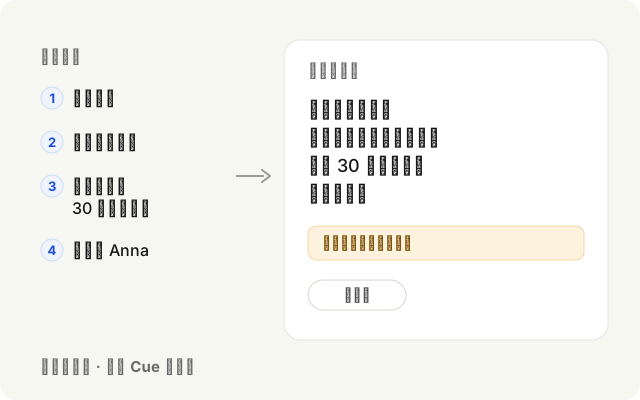
用你自己的話回覆郵件
一封依據你所提供背景的回覆草稿,供你審閱、編輯並寄出。
待審閱的回覆草稿 未在 Cue 中執行
感謝您的介紹。 我們很感興趣。 週四下午進行 30 分鐘的通話是否可行?
檢查: 確認日期和時區。將正確的 Anna 加入副本,並檢查所有收件人。
僅為草稿 — 未設定收件人且未寄出電子郵件。
- 感謝介紹
- 我們很感興趣
- 詢問週四下午進行 30 分鐘通話是否可行
- 並副本給 Anna
你提供的材料
點選回覆輸入欄,提供獲准分享的相關背景和事實。
接下來會發生什麼
- 點選回覆輸入欄,提供獲准分享的背景資訊。
- 口述您回覆草稿的要點。
- 檢查收件人、副本、日期、事實和語氣;自行寄出。
使用前請檢查
- 送出前核對收件人和副本。
- 對照你的行事曆檢查日期、時間和時區。
- 確認草稿裡的每個事實和承諾都是你本來想說的。
- 站在收件人的角度把語氣讀一遍。
完整提示詞
回覆這封:感謝引薦,我們有興趣——問一下週四下午是否方便通話三十分鐘,並副本給 Anna。
僅複製文字;它不會匯入或執行任務。請準備好您的材料並遵循步驟。
關於此範例
一個說明性的未寄出草稿。寄出前請檢查收件人和日期。
模板:email-reply
把粗略的會議筆記變成跟進事項
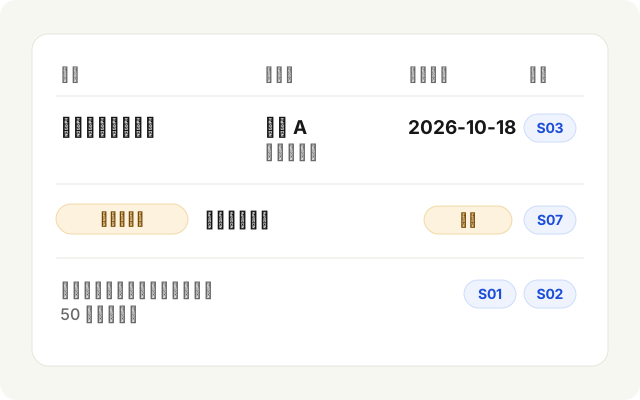
範例結果:一份行動清單草稿和後續電子郵件內容供您審閱。
行動清單 · 草稿
- 行動
- 起草一份檢查清單
- 負責人
- 講者 A 未提供身份
- 截止日期
- 2026年10月18日
- 來源
- S03
待解決問題 誰批准存取? 負責人不明 S07
提議中,未獲批准 針對 50 個測試帳戶的內部試點 S01 S02
S03 講者 A 將在 2026 年 10 月 18 日前起草一份檢查清單。
S07 尚未指派任何人批准存取。
你提供的材料
提供經許可的會議筆記;相關時請包含日期。移除不必要的細節。
接下來會發生什麼
- 請求決策和行動,並參考您的筆記。
- 確認負責人和截止日期;遺漏或有衝突的資訊應持續標示。
- 在自行寄出後續追蹤前,請檢查事實和收件人。
使用前請檢查
- 逐條核對負責人和截止日期,是否與會議上實際說的一致。
- 刪掉沒有人同意過的待辦事項。
- 核對跟進郵件的收件人,並以團隊的角度讀一遍。
完整提示詞
草擬會議行動和一封後續電子郵件以供審閱。引用每個行動的來源;標記缺失或衝突的負責人和日期以待確認。請勿虛構任何內容;切勿發送訊息或覆寫筆記。
僅複製文字;它不會匯入或執行任務。請準備好您的材料並遵循步驟。
關於此範例
來自虛構筆記的說明性範例;非 Cue 截圖。
模板:meeting-notes-followups
用語音重構程式碼
像對同事說話那樣描述這次變更;Cue 會在你的編輯器裡修改程式碼,並說明它動了哪些地方。
模板:refactor-by-voice
你提供的材料
開啟一個含有過長函式的檔案——Cursor、VS Code 或你慣用的編輯器都行。把游標留在函式裡面。
完整提示詞
把重試邏輯抽成獨立函式,加一個最大嘗試次數參數,並更新所有呼叫處。
複製只會複製文字,不會匯入或執行任務。請準備所需材料,並按照下方步驟操作。
接下來會發生什麼
- Cue 讀取你游標周圍的程式碼,以及檔案的其餘部分
- 它完成抽取、把新參數一路傳下去,並更新每一處呼叫
- 它摘要這次 diff,讓你在提交前先審閱
你會得到什麼
重構已套用到你的編輯器裡,附一段簡短的變更說明——可以直接看 diff 並提交。
使用前請檢查
- 讀完整個 diff 而不只是摘要,包括它改動的每一處呼叫。
- 提交前先跑測試。
- 留意抽取過程中隱藏的行為變化:預設值、錯誤處理、重試。
在任何地方潤飾選取的文字
選取任何一句粗糙的話,讓它就地改寫——意思不變,行文更乾淨,不必來回複製貼上。
模板:polish-anywhere
你提供的材料
開啟任何帶有彆扭段落的草稿——郵件、文件或一則筆記。選取你想修的那幾句,並保持選取狀態。
完整提示詞
潤飾一下——保留我的意思,寫得更精簡。
複製只會複製文字,不會匯入或執行任務。請準備所需材料,並按照下方步驟操作。
接下來會發生什麼
- Cue 擷取選取的文字,以及它所在的軟體
- 快速路徑在保留你的語氣與意圖的前提下,把它改寫得更清楚
- 潤飾後的版本就在原處取代你的選取範圍
你會得到什麼
同一個段落,更精簡、沒有錯字,就待在原本那句粗糙文字的位置上。
使用前請檢查
- 對照原文讀一遍改寫結果:意思、人名和數字都不能變。
- 保留之前,確認它讀起來還是你的語氣。
- 如果選取的文字在郵件或表單裡,確認選取範圍之外沒有被改動。
不切換軟體就能翻譯
把選取的文字就地轉成另一種語言——回覆、文件或訊息都行——不必再開一個翻譯分頁。
模板:translate-inline
你提供的材料
開啟一個外語的頁面、郵件或訊息——或者一封你已經草擬、需要用另一種語言寄出的回信。選取文字。
完整提示詞
把這段翻譯成英文,並保持語氣。
複製只會複製文字,不會匯入或執行任務。請準備所需材料,並按照下方步驟操作。
接下來會發生什麼
- Cue 接住這段選取範圍,以及它周圍的軟體
- 它在翻譯時保持語域:正式的仍然正式,隨性的仍然隨性
- 譯文就地出現,可以直接讀或直接寄
你會得到什麼
原文所在的位置上是一段自然的譯文——不必切分頁,格式也沒跑掉。
使用前請檢查
- 請懂目標語言的人核對人名、數字、日期和慣用語。
- 確認語體適合收件人:正式的保持正式,隨意的保持隨意。
- 法律、醫療或金融用語在送出前需要合格的譯者把關。
在 Notion 裡草擬一個有結構的頁面
讓游標停在 Notion 的文字欄位裡,說出一個還很亂的想法,就能拿到標題、重點與下一步,作為草稿供你審閱。
模板:thought-to-notion
你提供的材料
開啟這份草稿該落在的那個 Notion 頁面,把游標放進它的文字欄位。心裡得有一個真實的想法,能連著說上二十秒。
完整提示詞
把這個整理成一個有結構的頁面:我們應該開一個 beta 候補名單——給早期使用者的權益、一個簡單的報名表單,以及一組三封的郵件序列。把各個區塊草擬出來。
複製只會複製文字,不會匯入或執行任務。請準備所需材料,並按照下方步驟操作。
接下來會發生什麼
- 你說話時,讓目標 Notion 頁面與文字欄位保持焦點
- Cue 用你提供的細節,把這個想法變成草稿標題、重點與一份行動清單
- 在保留或分享之前,你在 Notion 裡審閱結構、負責人與措辭
你會得到什麼
一份有結構的草稿——概覽、分節、下一步——等你核對與編輯。
使用前請檢查
- 逐條核對負責人和下一步,是否與你實際決定的一致。
- 刪掉 Cue 推斷出來、但你沒說過的內容。
- 分享給團隊之前,自己先把頁面看一遍。
把一個口述的想法變成社群貼文
像告訴朋友那樣說出這個想法;拿到一則貼合該平台的貼文,發布前先審閱。
模板:spoken-social-post
你提供的材料
在 X 或 LinkedIn 上開啟撰寫框。想清楚這則貼文要講的那一個重點。
完整提示詞
把這個寫成一則貼文:我們剛把匯出時間從四分鐘降到九秒——而修正只是加了一個資料庫索引。
複製只會複製文字,不會匯入或執行任務。請準備所需材料,並按照下方步驟操作。
接下來會發生什麼
- Cue 讀取撰寫框的情境,從而知道自己是在為哪個平台寫
- 它把貼文寫成鉤子在前的形態,篇幅與語氣都貼合那個動態消息
- 草稿被打進撰寫框,供你審閱
你會得到什麼
撰寫框裡是一份可以發布的草稿——鉤子在前、精簡、是你的語氣。按下發布的仍然是你。
使用前請檢查
- 發布前,把貼文裡的每個事實和數字都對照來源核實。
- 確認語氣適合這個平台和受眾。
- 刪掉任何機密資訊:客戶名稱、未公布的數字、內部連結。
口述一封 Outlook 郵件
讓游標停在內文裡,使用已設定的 Dictation 快速鍵說話,然後在決定是否寄出之前先審閱草稿文字。
模板:dictate-in-outlook
你提供的材料
開啟 Outlook,新增一封郵件或按回覆,把游標放到內文裡你希望文字出現的位置。
完整提示詞
謝謝你的更新。週四下午兩點我可以。請提前把議程寄給我。
複製只會複製文字,不會匯入或執行任務。請準備所需材料,並按照下方步驟操作。
接下來會發生什麼
- 口述之前,你讓 Outlook 的內文保持焦點
- Cue 透過已設定的 Dictation 快速鍵把你的語音變成文字
- 在決定是否寄出之前,先在 Outlook 裡審閱草稿
你會得到什麼
你口述的文字出現在 Outlook 草稿裡,供你審閱與編輯。
使用前請檢查
- 通讀口述的文字,留意聽錯的人名、數字和時間。
- 送出前自己核對收件人和主旨。
- 在口述連成一片的地方補上標點和分段。
在 Google Docs 裡語音輸入
讓游標停在文件裡,使用已設定的 Dictation 快速鍵說話,然後在繼續寫之前先審閱文字。
模板:voice-typing-google-docs
你提供的材料
開啟一份 Google 文件,把游標放到你希望文字出現的位置。
完整提示詞
專案更新:草稿已準備好供審閱。審閱日期尚未確認。
複製只會複製文字,不會匯入或執行任務。請準備所需材料,並按照下方步驟操作。
接下來會發生什麼
- 口述之前,你讓這份 Google 文件保持焦點
- Cue 透過已設定的 Dictation 快速鍵把你的語音變成文字
- 在繼續寫之前,先在 Google Docs 裡審閱文字
你會得到什麼
你口述的文字出現在 Google 文件裡,供你審閱與編輯。
使用前請檢查
- 通讀口述的文字,留意聽錯的詞、人名和數字。
- 在口述連成一片的地方補上標點和分段。
- 確認文字出現在游標所在的位置,沒有覆蓋其他內容。
發出一則更像樣的 Slack 回覆
把重點說一遍,就能拿到一則簡短的 Slack 回覆草稿,寄出前先審閱。
模板:slack-reply
你提供的材料
讓相關的 Slack 訊息保持可見,或者把背景寫進你的請求裡,然後把焦點放到回覆框。
完整提示詞
回覆:週二的截止日期沒問題,但 API 那部分要延到週五——把 Marco 也標註上,讓他看到。
複製只會複製文字,不會匯入或執行任務。請準備所需材料,並按照下方步驟操作。
接下來會發生什麼
- 你來選定這則回覆該回應的可見或已提供的背景
- Cue 依據這些重點草擬一則簡潔的聊天式回答
- 寄出前,先在回覆框裡審閱措辭與標註
你會得到什麼
焦點所在的輸入框裡是一則 Slack 回覆草稿,供你編輯並寄出。
使用前請檢查
- 檢查 @ 提及:對的人、對的頻道。
- 確認日期和承諾與你們商定的一致。
- 把語氣讀一遍;聊天回覆讀起來比寫的時候更重。
不用機器人也能做會議記錄
由你決定何時啟動桌面錄製。沒有任何東西加入通話;在較長的會議中,Cue 會顯示逐步產生的逐字稿草稿,並在你停止後產生結構化筆記。
模板:meeting-notes-live
你提供的材料
像平常那樣加入會議——Zoom、Meet,或者一次面對面的談話。當你決定要記錄時,在 Cue 的桌面錄製器裡按「開始」;不需要邀請,也不會多出一位與會者。
完整提示詞
開始錄製這場會議——決議、負責人與跟進事項。
複製只會複製文字,不會匯入或執行任務。請準備所需材料,並按照下方步驟操作。
接下來會發生什麼
- 在 Cue 的桌面錄製器裡按「開始」——沒有任何東西加入會議
- 在較長的會議中,你可以在桌面上查看逐步產生的逐字稿草稿
- 當你停止錄製時,Cue 完成逐字稿,並產生一份附行動項的結構化筆記
你會得到什麼
一份完成的逐字稿與一份結構化筆記,包含決議、負責人與下一步——全程沒有機器人進入會議室。需要跟進郵件時,再請 Cue 草擬。
使用前請檢查
- 依賴這份筆記之前,通讀逐字稿,留意聽錯的人名、數字和決定。
- 與在場的人確認待辦事項和負責人。
- 確認與會者已依你所在單位和當地的規定同意錄音。
解釋你螢幕上的這個錯誤
卡在一段呼叫堆疊上?直接問出聲。Cue 讀取螢幕上確切的內容,告訴你哪裡壞了、該往哪裡看。
模板:explain-error
你提供的材料
把故障重現出來,讓錯誤留在螢幕上——終端機裡的呼叫堆疊、瀏覽器裡的紅色覆蓋層,或者一個失敗的測試。
完整提示詞
這裡到底哪裡出了問題,最小的修法是什麼?
複製只會複製文字,不會匯入或執行任務。請準備所需材料,並按照下方步驟操作。
接下來會發生什麼
- Cue 擷取可見的錯誤輸出,以及它周圍的程式碼情境
- 它追溯可能的根本原因——而不只是呼叫堆疊的最後一行
- 它用白話解釋怎麼修,你要是請它動手,它也能直接改
你會得到什麼
一份用白話寫的診斷——原因、檔案、行號、修法——而不是花二十分鐘去搜那段錯誤文字。
使用前請檢查
- 重複先前觸發錯誤的步驟,確認錯誤不再出現。
- 確認「最小修復」不只是把根本原因掩蓋了。
- 提交前審查 Cue 套用的每一處改動。
一句話就建好一整套檔案
說出你需要的資料夾結構——專案骨架、文件範本、依週分的目錄——然後看著它出現。
模板:create-file-set
你提供的材料
開啟新結構該建在的那個資料夾。心裡要清楚你想要的樣子——目錄、起始檔案、命名方式。
完整提示詞
給 Meridian 建一套客戶資料夾:合約、發票、素材與筆記——並附一個 README,列出我提到的那些聯絡人。
複製只會複製文字,不會匯入或執行任務。請準備所需材料,並按照下方步驟操作。
接下來會發生什麼
- Cue 依據你的描述規劃資料夾與檔案樹
- 它建立這些資料夾與起始檔案,並填入你口述的內容
- 它在 Finder 裡開啟建好的結構,供你最後看一眼
你會得到什麼
整套結構就位——命名一致、起始檔案已填好——一句 mkdir 都沒敲過。
使用前請檢查
- 打開新建的資料夾,核對名稱和結構是否與你的要求一致。
- 讀一遍起始檔案:你提到的聯絡人和細節拼寫必須正確。
- 確認沒有在錯誤的上層資料夾裡建立內容。
審閱合約中的關鍵風險
開啟 PDF,問它風險在哪。拿到一份用白話寫的條款清單,簽字前先逐條質疑。
模板:contract-risks
你提供的材料
開啟合約 PDF——保密協議、主服務合約、租約。任何一份你原本只會掃兩眼、然後聽天由命的文件。
完整提示詞
讀一下這份合約,把任何不尋常的地方標出來——責任、終止、自動續約、智慧財產權。依風險高低排序。
複製只會複製文字,不會匯入或執行任務。請準備所需材料,並按照下方步驟操作。
接下來會發生什麼
- Cue 讀的是整份文件,而不只是螢幕上這一頁
- 它對照通行做法,標出非標準條款與明顯偏向一方的條件
- 它寫出一份依風險排序的備忘,並附上條款出處
你會得到什麼
一份簡短的備忘:哪些是標準的、哪些不是、哪些該去爭——附上條款編號,可以直接拿去給你的律師。
使用前請檢查
- 逐條在原文裡讀完每個被標出的條款,而不只是看備忘。
- 核對條款編號和引文與合約一致。
- 備忘不是法律意見:簽字或提出異議之前,請合格的律師審閱這些風險。
- Cue 是依通行做法排序的;請結合你自己的情況權衡每項風險。
讀懂一篇長論文
四十頁,只有一個問題:值不值得花我的時間?拿到結論、方法與限制,整理成一份能快速掃讀的摘要。
模板:long-paper
你提供的材料
開啟那篇論文——瀏覽器裡的 PDF,或者一份長報告。它越密,回報越大。
完整提示詞
摘要一下這個:主要結論、他們是怎麼得到的、限制在哪——以及它是否適用於消費性應用程式。
複製只會複製文字,不會匯入或執行任務。請準備所需材料,並按照下方步驟操作。
接下來會發生什麼
- Cue 讀完整份文件,包括表格與附錄
- 它抽出論點、支撐論點的方法,以及摘要裡略過的那些但書
- 它寫出一份有結構的摘要,並附上頁碼出處
你會得到什麼
一頁摘要,回答的是你真正的問題——任何你想查證的地方都帶著頁碼。
使用前請檢查
- 對照摘要引用的頁碼,核對主要結論和數字。
- 自己讀一遍限制部分;摘要可能把它寫得更溫和。
- 引用論文本身而不是摘要,並先核對頁碼出處。
用一張決策表比較各個選項
三家供應商、六項標準、一張表。Cue 讀取你已經開著的分頁與筆記,把比較表建起來。
模板:decision-table
你提供的材料
把原始素材攤在螢幕上——定價頁、筆記、報價單。開啟這張表該放進去的試算表或文件。
完整提示詞
給這三個工具做一張比較表:價格、席次、API、支援、移轉成本。每一列標出勝者。
複製只會複製文字,不會匯入或執行任務。請準備所需材料,並按照下方步驟操作。
接下來會發生什麼
- Cue 從你已經開著的頁面與筆記裡蒐集各方說法
- 它把這些說法歸一到你指定的那些標準上——每條一列
- 它把表格建好,並逐列標出結論
你會得到什麼
一張你能在會議上站得住腳的決策表——標準在左側,選項在上方,勝者已標出。
使用前請檢查
- 逐格對照它來源的頁面或報價核對;價格和限制會變。
- 確認這些標準反映的是團隊真正在意的,而不只是容易比較的。
- 凡是要據此做決定的內容,請供應商確認。
整理一份凌亂的試算表,並把它講清楚
接手了一張滿是合併儲存格和莫名其妙欄位的表?讓它被整理、標註,再講回給你聽。
模板:messy-spreadsheet
你提供的材料
開啟別人丟給你的那張表——日期格式不一致、列有重複、欄名沒人記得當初是誰取的。
完整提示詞
把這份表格整理乾淨:修正日期、移除重複項、拆分姓名欄——然後告訴我每一欄到底裝的是什麼。
複製只會複製文字,不會匯入或執行任務。請準備所需材料,並按照下方步驟操作。
接下來會發生什麼
- Cue 先幫資料做個體檢,列出它發現的問題
- 它在一份工作副本上執行清理,絕不動原件
- 它逐欄解釋含義,並記錄下它做過的每一處變更
你會得到什麼
一張整潔的表,外加一份白話寫的資料字典——以及一份精確到每一處變更的紀錄。
使用前請檢查
- 把整理後的副本與原表對比:列數、合計和抽樣的幾列。
- 檢查被刪掉的重複項確實是重複的。
- 與負責這些欄的人核實資料字典。
- 在核對完副本之前,保留原始檔案。
把需求變成一份投標檢查清單
把一份標案文件或規格說明交給它;每條需求都變成可勾選的一行,分好組、編好號,缺口也標了出來。
模板:requirements-checklist
你提供的材料
開啟需求文件——標案文件、資安問卷、規格說明。就是那種每段都有一個「應當」的文件。
完整提示詞
把每一條需求抽成一份清單——依章節分組,並標出我們今天做不到的那些。
複製只會複製文字,不會匯入或執行任務。請準備所需材料,並按照下方步驟操作。
接下來會發生什麼
- Cue 解析文件裡每一處 must、shall 與 required 條款
- 它把這些條款分組編號,做成一份可以分工的清單
- 它標出需要釐清提問的缺口與含糊之處
你會得到什麼
一份整個團隊可以逐條推進的投標清單——不會有哪條需求悄悄漏在第 34 頁。
使用前請檢查
- 再讀一遍來源文件,確認沒有需求被漏掉或合併。
- 與各領域負責人確認標出的缺口。
- 核對編號與來源文件一致,方便審閱者定位每一條。
- 法律或合約類的需求,在承諾之前需要合格的審閱者把關。
研究一個主題並存下一份摘要
問題只問一次;Cue 會跨多個來源做研究,並在你的筆記裡留下一份附引用的一頁摘要。
模板:research-brief
你提供的材料
手上有個原本要耗掉一小時的問題——一個市場、一個技術選型、一個競品。開啟這份摘要該落進去的那則筆記。
完整提示詞
研究一下歐盟《AI 法案》對小型 SaaS 公司的影響,並把一份附出處的一頁摘要存進我的筆記。
複製只會複製文字,不會匯入或執行任務。請準備所需材料,並按照下方步驟操作。
接下來會發生什麼
- Cue 會搜尋並閱讀多個來源,而不只是第一筆結果
- 它交叉查證這些說法,並保留引用出處
- 它把摘要寫進你指定的那則筆記裡
你會得到什麼
一頁附連結出處的摘要,存在你真的找得到的地方——而不是九個開著的分頁。
使用前請檢查
- 打開每一個引用來源,確認它確實說了摘要所說的內容。
- 檢查日期:規則和價格會變,來源可能已經過時。
- 涉及法律或合規的問題,行動前請合格的專業人士核實結論。
批次重新命名一整個資料夾
用一句話描述命名規則;資料夾裡的每個檔案都會照著排好。
模板:batch-rename
你提供的材料
開啟那個一團亂的資料夾——螢幕擷圖、掃描檔、匯出檔。就是塞滿了 IMG_4032 和 final_v2_REAL 的那種。
完整提示詞
把這裡的檔案都重新命名成日期在前、後面加一段簡短說明——例如 2026-07-17-client-invoice。副檔名保留。
複製只會複製文字,不會匯入或執行任務。請準備所需材料,並按照下方步驟操作。
接下來會發生什麼
- Cue 讀取檔名與中繼資料,推斷內容與日期
- 在動任何東西之前,它先給出完整的重新命名對照
- 你點頭之後,它把這套規則套用到整個資料夾
你會得到什麼
一個能依時間排序、讀起來像檔案系統的資料夾——花的時間和你描述它差不多。
使用前請檢查
- 批准之前讀一遍建議的重新命名對照表;從內容和中繼資料推斷的日期與描述可能有誤。
- 抽樣打開幾個重新命名後的檔案,確認副檔名完好。
- 在確定之前保留備份或版本歷史。
一句話整理好你的桌面
一個堆滿螢幕擷圖、PDF 與安裝檔的桌面,變成四個整齊的資料夾——動手之前,方案先交給你確認。
模板:desktop-cleanup
你提供的材料
一個已經變成雜物抽屜的桌面——螢幕擷圖、PDF、安裝檔,累積了三個月。越亂越好。
完整提示詞
把我的桌面整理一下:螢幕擷圖歸到一個資料夾,文件依主題分,舊的安裝檔丟進垃圾桶。
複製只會複製文字,不會匯入或執行任務。請準備所需材料,並按照下方步驟操作。
接下來會發生什麼
- Cue 先盤點桌面上到底有些什麼
- 在搬動任何一個檔案之前,它先給出分資料夾的方案
- 你點頭之後,一切各就各位——安裝檔進垃圾桶
你會得到什麼
一個只剩四個資料夾、能讓人喘口氣的桌面——沒有你的首肯,什麼都不會被刪。
使用前請檢查
- 批准之前審閱資料夾方案,留意應該放在別處的檔案。
- 清空垃圾桶之前先檢查一遍。
- 確認你需要的檔案沒有被歸到錯誤的主題下。
讓你的下載資料夾恢復秩序
依類型分組檔案,標記可能的重複檔案以供審閱,並在移動舊檔案之前確認封存清單。
模板:downloads-cleanup
你提供的材料
開啟下載資料夾——重複檔案、只用過一次的安裝檔、2024 年的東西,都歡迎。
完整提示詞
整理我的 Downloads:首先依檔案類型建議分組,標記可能的重複檔案但不刪除它們,並列出每個建議的移動及其目的地,包括將超過六個月的檔案歸檔。在移動任何檔案之前,要求我確認完整清單,然後只執行我批准的移動。不要刪除檔案。
複製只會複製文字,不會匯入或執行任務。請準備所需材料,並按照下方步驟操作。
接下來會發生什麼
- Cue 掃描整個資料夾的名稱、類型與日期
- 在批准任何移動之前,請審查建議的分組、可能的重複檔案以及每個目的地。
- 在您批准完整的移動清單後,只執行這些移動;將已批准的超過六個月的檔案歸檔。不要刪除檔案。
你會得到什麼
示意結果:檔案已分組,可能的重複檔案已標記以供審閱,並在任何移動之前確認了封存清單。重試之前請檢查實際資料夾。
使用前請檢查
- 檢查已標記的檔案是否確實是重複檔案。請勿在此任務中刪除檔案。
- 翻一遍 Archive 資料夾,看看有沒有你仍需隨手取用的東西。
- 確認你仍需要的安裝檔沒有被封存。
為重複性的瀏覽器工作流程做規劃
描述目前頁面上看得到的步驟,拿到一份清單——在任何瀏覽器或檔案動作之前都設有確認點。
模板:browser-workflow
你提供的材料
開啟那個例行事務所在的頁面,只選取或只讓你想規劃的那些步驟可見。如果網站需要登入,請自己登入。
完整提示詞
把上個月發票報表的可見步驟整理成一份清單。在任何匯出、下載、重新命名或搬移動作之前停下。
複製只會複製文字,不會匯入或執行任務。請準備所需材料,並按照下方步驟操作。
接下來會發生什麼
- Cue 只依據你選取或讓其可見的頁面資訊來草擬這個流程
- 它標出每一個可能匯出、下載、重新命名、搬移、送出或變更資料的步驟
- 你審閱這份清單,並自己執行或確認其中每一個瀏覽器與檔案動作
你會得到什麼
一份經你審閱的工作流程清單,其中有後果的瀏覽器與檔案動作仍然掌握在你手裡。
使用前請檢查
- 對照真實頁面走一遍清單;步驟可能順序不對或有遺漏。
- 每一次匯出、下載、重新命名或移動都由你自己執行並檢查結果。
- 登入和填寫憑證都由你自己完成;清單裡永遠不該包含它們。
規劃一次影片學習
用影片頁面上看得到的標題與資訊草擬一份觀看清單,媒體本身仍留在它原本的平台上。
模板:youtube-download
你提供的材料
選取頁面上可見的標題、說明與章節,並補充來源網址、你的學習目標和可用時間(分鐘)。
完整提示詞
只用這些影片資訊,依照我的學習目標和可用時間(分鐘)草擬一份觀看計畫。保留提供的章節時間,留出讓我自己記筆記的空間;若缺少資訊,請先向我詢問。
複製只會複製文字,不會匯入或執行任務。請準備所需材料,並按照下方步驟操作。
接下來會發生什麼
- Cue 只使用你選取或讓其可見的標題、說明與章節
- 它草擬一個觀看順序,以及一份簡短的筆記清單
- 你審閱這個計畫,任何觀看操作都用影片平台自己的控制項來完成
你會得到什麼
一份依照你的學習目標和可用時間擬定的觀看計畫草稿。請在原本的影片平台播放,並自行補充筆記。
使用前請檢查
- 對照可見頁面,核對來源網址、章節標題和提供的時間。
- 檢查計畫安排的分鐘數是否在你的可用時間內;不要根據章節時間戳記推算活動所需時間。
- 請自行撰寫並儲存筆記。需要複習時,請再次提供這些筆記。
撰寫每日簡報,同時不遺漏衝突的日期
虛構文字練習 · 未在 Cue 中執行
當您的會議記錄、電子郵件摘錄和任務清單不一致時,一份有用的每日簡報應該揭示這些不一致之處——而不是選擇一個看似合理的日期。本練習旨在幫助協調員從一份簡短、明確提供的來源資料包中準備自己的下一步行動。
以下材料和參考答案是虛構的編輯範例,而非客戶資料或 Cue 輸出。沒有日曆、收件箱或共享歷史記錄會自動可用。您可以僅憑文本進行練習,而無需授予模型訪問帳戶的權限。
整理含三份來源的資料包
僅使用您獲授權分享的材料。標記每個摘錄並保留其日期和行號。省略不相關的訊息和個人資訊。當真實材料包含錄音對話時,請在錄音或分享前獲得參與者的適當同意。
S1 — 規劃筆記,2026-10-19
L1: 提議的演示:2026-10-23 14:00。未指定時區。
L2: Lee 將在演示前準備一份兩頁大綱。

S2 — 組織者電子郵件摘錄,2026-10-20
L1: 10 月 23 日的時段尚未確認。請勿發送邀請。
L2: 我稍後會確認日期和時區。

S3 — 任務清單,2026-10-20
L1: 大綱草稿已存在;仍待審閱。
L2: 無障礙檢查沒有指定負責人。
分三階段起草
- 在一個訊息中提供這些確切的摘錄。如果使用文件,請首先驗證介面可以訪問所有提供的文件;僅憑文件名並不能證明內容可讀。保留來源資料包以供比較。
- 使用以下提示要求簡報。不要要求模型查找更多來源、打開您的收件箱或在日曆上操作。
- 將每一條引用的行追溯到資料包。檢查暫定日期是否仍為暫定,起草是否未變成批准,以及缺失的負責人是否仍缺失。
可複製提示
僅使用此處提供的 S1、S2 和 S3。請勿瀏覽或訪問其他應用程式。
返回一份最多 180 個詞的簡報,包含三個標題:
已知狀態;衝突和缺失資訊;建議的下一步行動。
為每個事實陳述附上來源 ID 和行號。將
建議的行動與事實分開;將任何建議的負責人標記為建議。
保留完整日期和未知時區。較晚的來源並不證明
所有較早的事實都已過時:精確識別它限定了哪項主張。
不要憑空捏造批准、預約、負責人或截止日期。包含一份
所有六條來源行的覆蓋範圍清單。標記缺失的材料。
僅返回草稿:請勿發送邀請、更新任務或覆寫文件。
參考答案 — 非觀察結果
已知狀態: Lee 將準備大綱 [S1:L2]。草稿已存在,但仍待審閱 [S3:L1]。
衝突和缺失資訊: 2026-10-23 14:00 被提議,但未指定時區 [S1:L1]。組織者表示該時段未確認,並要求不要發送邀請 [S2:L1];日期和時區仍待確認 [S2:L2]。無障礙檢查沒有指定負責人 [S3:L2]。
建議的下一步行動: 請組織者確認時段和時區;請求大綱審閱;詢問誰應該負責無障礙檢查。這些是建議,而非已完成的行動或已接受的任務。
| 來源行 | 覆蓋範圍檢查 |
|---|---|
| S1:L1 | 提議的時段;時區未知。 |
| S1:L2 | Lee 準備大綱。 |
| S2:L1 | 時段未確認;不得發送邀請。 |
| S2:L2 | 確認待定。 |
| S3:L1 | 草稿存在;審閱待定。 |
| S3:L2 | 無障礙負責人未指定。 |
使用前請檢查
- 引用仍可能出錯:驗證其含義,而不僅僅是其存在。此資料包無法建立已確認的會議或審閱截止日期。
- 如果草稿選擇了時區或宣布完成,請詢問:「移除無根據的確定性。引用支持每個日期、狀態和負責人的提供行;否則將其標記為未知。」如果來源缺失,請明確添加並請求更改主張清單。在替換您之前的簡報之前審閱該清單。將外部行動留待單獨的人工決策。
選擇模型而不發明整合
這是一個基於文本的練習。Gemini 4 Argon 的 API 文件包含文本輸入和文本輸出,使其成為一個可評估的候選模型;多模態支持並不意味著它可以查看您的收件箱。Google 模型文件。
Cue 在此任務的確切生產路徑尚未驗證。對於任何 GPT、Claude 或 Gemini 的選擇,請保留相同的資料包和檢查;不要從模型名稱推斷質量、帳戶訪問權限或第三方訂閱權限。本文未報告模型比較或成功的 Cue 運行。
在提供的研究快照中審閱的來源:2026 年 10 月 21 日。對於應用程式故障,請通過支持部門分享版本和非敏感錯誤描述,而不是原始的私人來源資料包。下一步:在採取任何行動之前撰寫並驗證草稿簡報。
複製完整練習材料
虛構文本練習材料 — 非 Cue 運行

僅使用此處提供的 S1、S2 和 S3。請勿瀏覽或訪問其他應用程式。
返回一份最多 180 個詞的簡報,包含三個標題:
已知狀態;衝突和缺失資訊;建議的下一步行動。
為每個事實陳述附上來源 ID 和行號。將
建議的行動與事實分開;將任何建議的負責人標記為建議。
保留完整日期和未知時區。較晚的來源並不證明
所有較早的事實都已過時:精確識別它限定了哪項主張。
不要憑空捏造批准、預約、負責人或截止日期。包含一份
所有六條來源行的覆蓋範圍清單。標記缺失的材料。
僅返回草稿:請勿發送邀請、更新任務或覆寫文件。

提供的來源資料包
S1 — 規劃筆記,2026-10-19
L1: 提議的演示:2026-10-23 14:00。未指定時區。
L2: Lee 將在演示前準備一份兩頁大綱。

S2 — 組織者電子郵件摘錄,2026-10-20
L1: 10 月 23 日的時段尚未確認。請勿發送邀請。
L2: 我稍後會確認日期和時區。

S3 — 任務清單,2026-10-20
L1: 大綱草稿已存在;仍待審閱。
L2: 無障礙檢查沒有指定負責人。
僅複製文字;它不會匯入或執行任務。請準備好您的材料並遵循步驟。
模板:daily-brief
一句話產生一份簡報
說出主題與場合;Cue 會把一份完整的簡報寫成網頁,並開啟它,隨時可以開講。
模板:html-presentation
你提供的材料
心裡有主題與場合就行——一次提案、一堂課、一次週會。什麼都不必先開啟。
完整提示詞
做一份關於我們辦公室搬遷的簡報——時間軸、平面圖重點,再加一頁常見問題。深色主題。
複製只會複製文字,不會匯入或執行任務。請準備所需材料,並按照下方步驟操作。
接下來會發生什麼
- Cue 把這份簡報寫成一個真正的網頁——版面、字體、內容
- 投影片有了結構:分節、講者備忘、鍵盤導覽
- 做好的簡報在你的瀏覽器裡開啟,隨時可以開講
你會得到什麼
一份在瀏覽器裡執行的簡報——方向鍵翻頁,列印成 PDF 即可分享。
使用前請檢查
- 簡報前通讀每一頁的事實、日期和人名。
- 在你將用來簡報的瀏覽器裡打開投影片,完整翻一遍。
- 用你的真實數字和來源取代預留位置的內容。
把一個照片資料夾變成可分享的頁面
指向一個放滿照片的資料夾;拿到一個乾淨、可以直接寄出的相簿頁面——版面、分區與說明文字都處理好了。
模板:photos-to-page
你提供的材料
開啟放著照片的那個資料夾——一次旅行、一場活動、一組產品拍攝。十來張就夠了。
完整提示詞
把這些照片做成一個簡單的相簿頁面,叫「京都週末」——依日期分組,配上簡短說明。
複製只會複製文字,不會匯入或執行任務。請準備所需材料,並按照下方步驟操作。
接下來會發生什麼
- Cue 讀取資料夾,依時間與內容把照片排好
- 它做出一個乾淨的相簿頁面,附分區與說明文字
- 它在你的瀏覽器裡開啟做好的頁面,供你看一眼
你會得到什麼
一個直接從資料夾產生的可分享相簿頁面——在你原本還在挑範本的時間裡就做完了。
使用前請檢查
- 對照實際經過核對圖說和按天分組。
- 刪掉未同意被分享的人的照片。
- 傳送連結之前,先在手機上打開頁面看看。
用一段描述做出一個單頁網站
像給外包寫需求那樣描述這個頁面;Cue 會把檔案寫出來,並在你的瀏覽器裡開啟結果。
模板:one-page-site
你提供的材料
心裡要有一句話說清這個頁面是做什麼的——發布預告、活動邀請、作品集開場。什麼都不必先開啟。
完整提示詞
給一個陶藝工作坊做一個單頁網站:首屏帶日期、三個照片位、一小段介紹,再加一個報名連結。
複製只會複製文字,不會匯入或執行任務。請準備所需材料,並按照下方步驟操作。
接下來會發生什麼
- Cue 依據你的描述規劃各個區塊
- 它把頁面與樣式寫進一個本機資料夾
- 它在 Chrome 裡開啟這個頁面,讓你能對著真東西給意見
你會得到什麼
一個可以用嘴反覆修改的真實頁面——磁碟上是真的檔案,不是示意圖。
使用前請檢查
- 核對日期、地址和報名連結是否正確。
- 分享之前,先在手機寬度下打開頁面。
- 用你自己的圖片和文字取代預留位置的內容。
把筆記變成一份簡報大綱
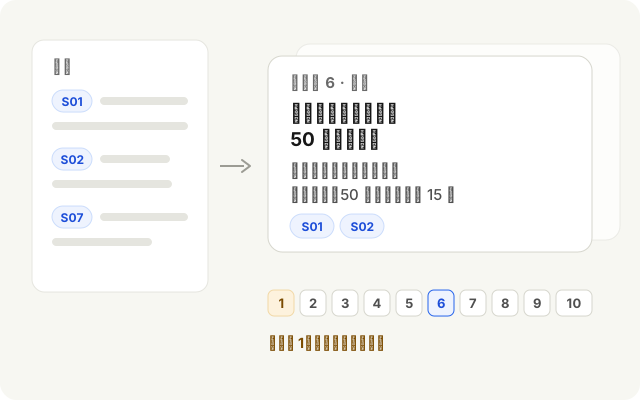
一份待審閱的大綱:十頁投影片的標題、重點、講者備忘和來源參考。
十張投影片大綱 · 顯示 3 張
- 1
- 2
- 3
- 4
- 5
- 6
- 7
- 8
- 9
- 10
S01 這是一個虛構的專案練習。對於內部試點,請規劃 50 個測試帳戶,而不是 15 個。
S02 試點提議中,未獲批准。
S07 尚未指派任何人批准存取。
你提供的材料
選擇你有權分享的筆記。告訴 Cue 聽眾是誰,以及需要做出什麼決定,並提供相關摘錄。
接下來會發生什麼
- 提供你有權分享的筆記。
- 請 Cue 整理十頁投影片大綱,包含重點和講者備忘。
- 分享前請檢查來源和缺少的細節。
使用前請檢查
- 對照引用的筆記核對陳述、名稱和數字。
- 保留缺少細節的標示;刪除沒有依據的承諾。
- 分享前把講者備忘大聲讀一遍。
完整提示詞
把這些筆記整理成十頁投影片的大綱:問題、證據、方案、訴求。每頁包含標題、重點和講者備忘。事實陳述請引用來源章節;標示缺少的細節。不要傳送或發布。
僅複製文字;它不會匯入或執行任務。請準備好您的材料並遵循步驟。
關於此範例
來自虛構筆記的說明性範例;非 Cue 截圖。
模板:notes-to-presentation